
그림 못 그려도 OK! 구글 MixBoard와 AI로 나만의 '제품' 기획안을 여러가지 만드는 방법
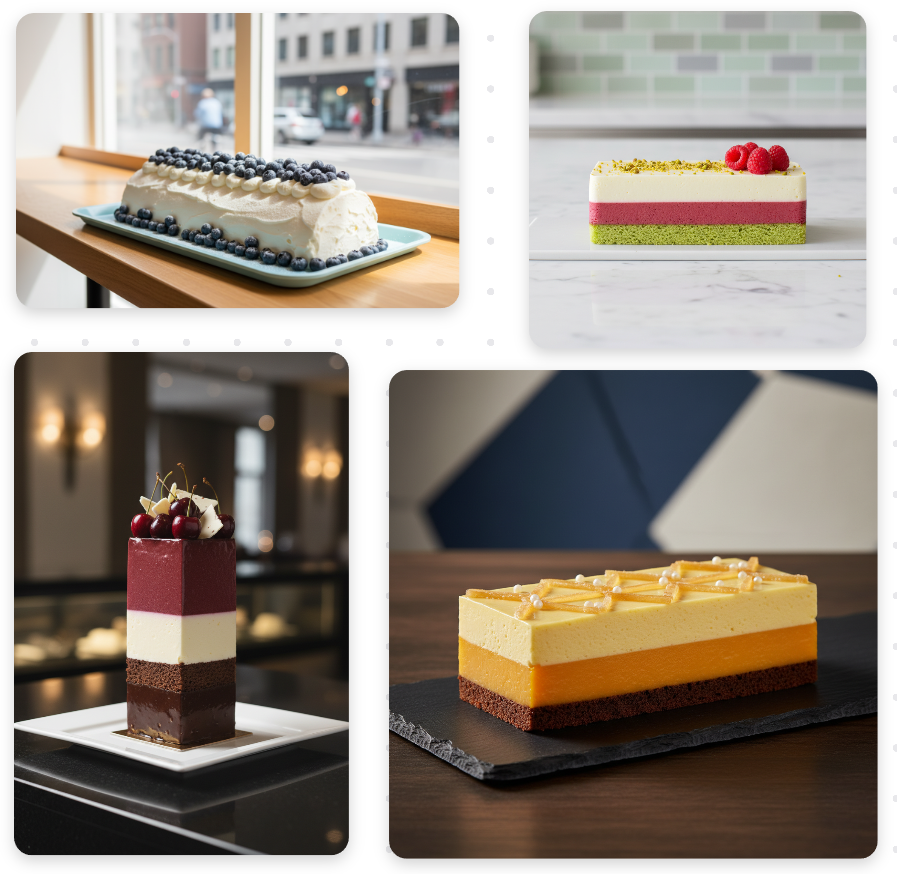
머릿속에 기막힌 제품 아이디어가 있는데, 그림을 못 그려서 설명할 방법이 없으신가요? 과거엔 디자이너에게 부탁하거나 포기해야 했지만, 이제는 '생성형 AI'가 여러분의 손이 되어줍니다.
특히 최근 구글이 공개한 MixBoard(믹스보드, https://mixboard.google.com/)는 디자인을 전혀 모르는 사람도 '말(Text)'로 이미지를 수정하고 배치할 수 있는 혁신적인 도구입니다. 이 글에서는 MixBoard와 여러 AI 도구를 조합해, 전문가처럼 제품 시안을 만드는 가장 쉬운 방법을 소개합니다.
1. Google MixBoard: 디자인의 '판'을 바꾸다. 이건 정말 ㅁ쳤어요.
MixBoard는 구글의 실험실(Google Labs)에서 만든 'AI 아이디어 캔버스'입니다. 기존의 이미지 생성 AI들이 단순히 그림 한 장을 툭 던져주는 방식이었다면, MixBoard는 무한한 칠판 위에 여러 이미지를 늘어놓고 요리조리 섞고 수정하는 '작업대' 역할을 합니다.
핵심은 'Nano Banana' (자연어 편집)
MixBoard의 가장 큰 무기는 자연어 편집(Natural Language Editing) 기능입니다. 포토샵을 몰라도 됩니다. 그냥 채팅하듯 명령하면 AI가 알아서 고쳐줍니다.
- 기존 방식: 포토샵을 켜고, 영역을 선택하고, 레이어를 나누고, 색상을 보정한다. (초보자 불가)
- MixBoard 방식: 이미지를 선택하고 "손잡이를 가죽 재질로 바꿔줘"라고 입력한다. 끝.
이 기능 덕분에 우리는 그림을 그리는 기술(Skill)보다, 무엇을 만들지 결정하는 안목(Sense)만 있으면 됩니다.
2. 내게 맞는 AI 도구 찾기 (핵심 비교)
MixBoard가 모든 것을 다 잘하는 것은 아닙니다. 각 단계별로 '어벤져스'급 도구들을 섞어 쓰면 훨씬 퀄리티가 높아집니다.
| 도구 이름 | 별명 | 이런 사람에게 추천 | 핵심 기능 |
|---|---|---|---|
| Google MixBoard |
총괄 감독 |
여러 아이디어를 모으고, 수정하고, 정리하고 싶은 분 | 자연어 편집: 말로 이미지 수정하기 캔버스: 여러 이미지를 한곳에 모아보기 |
| Krea AI | 실시간 조형사 |
대략적인 형태를 도형으로 잡고 싶은 분 | Screen-to-Image: 화면에 동그라미만 그려도 고퀄리티 제품으로 변신 |
| Vizcom | 스케치 보정가 |
개발새발 낙서라도 그려서 설명하고 싶은 분 | Drawing Influence: 엉망인 스케치를 전문가 렌더링으로 변환 |
| Midjourney | 스타일 리스트 |
"이런 느낌!" 스타일과 분위기를 찾고 싶은 분 | Blend: 사진 두 장을 섞어 새로운 스타일 창조 |
3. 바로 써먹는 실전 시나리오 (따라 해보세요!)
가장 효과적인 두 가지 방법을 소개합니다. 상황에 맞춰 골라 쓰세요.
시나리오 A: "그림은 아예 못 그려요" (도형 + 텍스처 조합법)
목표: 해양 플라스틱을 재활용한 친환경 텀블러 디자인
- 재질 만들기 (Krea AI)
- Krea AI의 패턴 툴에 접속합니다.
- 프롬프트 입력:
"Recycled ocean plastic texture, blue and white specks, terrazzo style" - 결과물: 텀블러에 입힐 예쁜 플라스틱 패턴 이미지를 저장합니다.
- 형태 잡기 (Krea AI / Midjourney)
- Krea AI의 'Real-time Generation'을 켭니다.
- 화면에 단순한 원기둥 도형을 그리고 프롬프트에
"Minimalist water bottle"이라고 칩니다. 실시간으로 변하는 병 이미지를 저장합니다.
- 합치기 & 완성 (Google MixBoard)
- MixBoard 캔버스에 위에서 만든 '병 이미지'와 '패턴 이미지'를 모두 불러옵니다.
- 병 이미지를 선택하고 자연어 편집창에 입력합니다: "Apply the texture from the image on the right to this bottle body (오른쪽 이미지의 텍스처를 이 병 몸통에 적용해줘)."
- 배경이 심심하다면? 다시 명령합니다: "Place this bottle on a sunny beach sand (이 병을 햇살 비치는 모래사장 위에 놓아줘)."
시나리오 B: "낙서는 할 줄 알아요" (스케치 심폐소생술)
목표: 레트로 감성의 스마트 토스터기
- 낙서하기 (종이 + 펜)
- 이면지에 네모난 토스터기 모양을 대충 그립니다. 동그란 다이얼도 그려 넣습니다. 사진을 찍습니다.
- 렌더링 변환 (Vizcom)
- Vizcom에 사진을 업로드합니다.
- 프롬프트 입력:
"Retro style toaster, pastel green metal, glossy finish" - 중요:
Drawing Influence값을 40~50%로 설정하세요. (너무 높으면 내 낙서 그대로 나오고, 너무 낮으면 AI 마음대로 그립니다.) - 순식간에 내 낙서가 그럴듯한 제품 사진으로 바뀝니다.
- 디테일 수정 (Google MixBoard)
- Vizcom 결과물을 MixBoard로 가져옵니다.
- 아날로그 다이얼을 디지털 화면으로 바꾸고 싶다면? 해당 부분을 선택하고 입력합니다.
- "Change the dial to a small digital LED display showing numbers (다이얼을 숫자가 보이는 작은 디지털 LED 화면으로 바꿔줘)."
- 색상이 마음에 안 들면? "Change body color to cream yellow (몸통 색을 크림 옐로우로 변경해줘)."
4. 실패하지 않는 꿀팁 (Pro Tips)
- 재질은 구체적으로: 그냥 '플라스틱' 대신
'Matte Polycarbonate(무광 폴리카보네이트)', '금속' 대신'Brushed Aluminum(헤어라인 알루미늄)'처럼 전문 용어를 쓰면 AI가 훨씬 똑똑해집니다. - 조명을 켜세요: 프롬프트 끝에
'Studio lighting(스튜디오 조명)'이나'Softbox lighting'을 붙이면 제품 사진의 퀄리티가 확 올라갑니다. - MixBoard의 'More like this': 믹스보드에서 마음에 드는 이미지가 나왔다면 'More like this(이와 비슷한 것 더보기)' 버튼을 눌러보세요. 미묘하게 다른 디자인 수십 개를 순식간에 제안받을 수 있습니다.
- '영어'로 적기가 어려운가요? AI 도구나, 구글 번역기를 활용해서 '한글'->'영어' 변환한 후에 적어보세요.
이제 여러분의 아이디어를 머릿속에만 가둬두지 마세요. MixBoard라는 훌륭한 파트너와 함께 세상에 꺼내보시길 바랍니다!
참고 문서 (References)
- Google MixBoard Official Lab Page: https://labs.google.com/mixboard/welcome
- Krea AI - Realtime Generation Tool: https://www.krea.ai/realtime
- Vizcom - AI for Industrial Design: https://www.vizcom.ai/
- Midjourney Documentation - Blend Command: https://docs.midjourney.com/hc/en-us/articles/32635189884557-Blend-Images-on-Discord
- Adobe Firefly - Generative Fill: https://www.adobe.com/products/firefly/generative-fill.html
'AI & Software' 카테고리의 다른 글
| DBeaver - 이제 SQL DB 관리도구에도 AI 도우미로 혁명을 (0) | 2026.01.03 |
|---|---|
| SKT의 A.X K1 모델 500B 도발 vs LG 엑사원의 굳건한 내공 (0) | 2026.01.02 |
| Qwen-Image-Layered 모델-포토샵 레이어 방식의 AI 이미지 편집 (0) | 2026.01.01 |
| Nvidia는 크리스마스에 왜 Groq 인수 비용 26조 원을 태웠나 (1) | 2025.12.31 |
| Google Gemini Opal & Super Gems(2): '채팅'을 넘어 '행동'하는 AI 구축 (0) | 2025.12.31 |