

다음글 참고: 2025.12.30 - [AI & Software] - Google Gemini Opal & Super Gems(2): '채팅'을 넘어 '행동'하는 AI 구축
Google Gemini Opal & Super Gems(2): '채팅'을 넘어 '행동'하는 AI 구축
이전글 참고: 2025.12.23 - 구글 Gemini Opal과 Super Gems 어떻게 써먹을까 (1) 구글 Gemini Opal과 Super Gems 어떻게 써먹을까 (1)참고: 2025.12.30 - [AI & Software] - Google Gemini Opal & Super Gems(2): '채팅'을 넘어 '행동'하
i-ruru.com
다음글 참고: 2026.01.18 - 코딩 한 줄 몰라도 OK! 구글 AI Studio에서 Nano Banana활용한 App을 5분 만에 만들기
코딩 한 줄 몰라도 OK! 구글 AI Studio에서 Nano Banana활용한 App을 5분 만에 만들기
요약: 구글 AI 스튜디오의 Nano Banana 기능을 활용하면 복잡한 코딩 없이도 프롬프트 하나로 나만의 AI 앱을 즉석에서 제작하고 실행해 볼 수 있습니다.먼저 용어부터 쉽게 정리해볼까요? 구글 AI 스
i-ruru.com
요즘 “AI 에이전트”라는 말을 자주 보시죠? 챗봇이 말을 잘하는 수준을 넘어서, 실제로 내 일을 대신 처리하는 작은 비서 같은 놈들. 구글은 이걸 Gemini 생태계에서 Opal(오팔)과 Super Gems라는 이름으로 밀고 있고, OpenAI도 Agent Builder로 똑같은 전쟁을 시작했습니다.
저는 매일 회의, 이메일, 다양한 보고 업무들까지 정신없는 사람입니다. 그런데 이 에이전트들을 제대로 엮어 쓰면, 진짜 삶이 달라져요. 복잡한 말 빼고, 오늘은 “어떻게 써먹는지”를 생활 예시 중심으로 바로 보여드릴게요. 마지막에 OpenAI Agent Builder랑 비교도 합니다.
참고: 공식 소식과 상세 업데이트는 아래 링크를 수시로 확인하세요. 제품 이름/기능/지원 국가가 가끔 바뀝니다.
- Google 공식 블로그(한국어): https://blog.google/intl/ko-kr/products/opal-expansion-kr/
- 인포그랩 리뷰/분석: https://insight.infograb.net/blog/2025/10/15/google-opal-review/
한 줄 요약
- Opal: 워크플로우(Workflow) 형식으로 '입력, 실행, 결과물'의 흐름으로 연결된 프롬프트로 템플릿과 같은 “실행형 에이전트 App"을 만들어주는 형태의 AI 도구.
- Super Gems: 위 Opal이 Gemini에 통합되어 있다, 내가 자주 시키는 일을 “단단한 습관”으로 만들어, 버튼 한 번(또는 한 문장)으로 자동 수행하는 맞춤형 작업 묶음을 만들 수 있는 것. 일반 Gems만 가능했는데, 위 Opal의 기능을 Super Gems로 표현하여 메뉴에 추가로 등장했는데, 아마도 Gemini Pro 이상의 유료 버전에서 작동하는 것 같다.
- 비교: Opal, Super Gems는 Workflow 형식으로 되어 있는 Agent 생성 방식이라 Zapier, Make, N8N등과 같은 Workflow 형태의 도구와 비교될 수 있을 것 같고; OpenAI는 “플랫폼 중립 + 개발/연동 유연성”이 강점. 내 데이터가 어디에 있는지, 어떤 앱에서 일이 많이 벌어지는지에 따라 선택이 갈릴 것 같다.
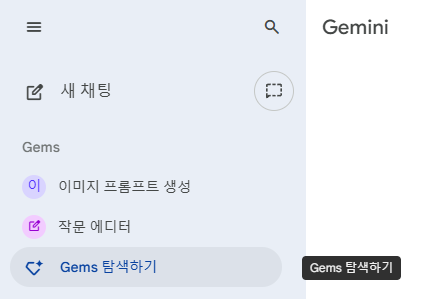
Gemini에서 'Gems 탐색하기'에 들어가면, 최근에 Super Gems 기능이 위에 추가가 되었고, 내가 만드는 Gems를 기존보다 더 강력한 기능을 제공한다.
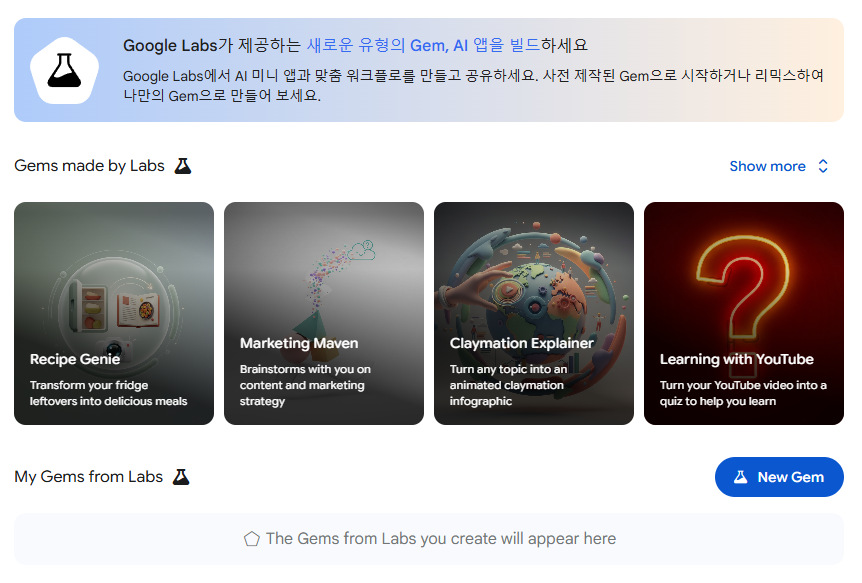
'New Gem'을 누르면 'Opal 관련 동의'가 나오고, 이제 프롬프트를 입력하는 화면이 나온다.
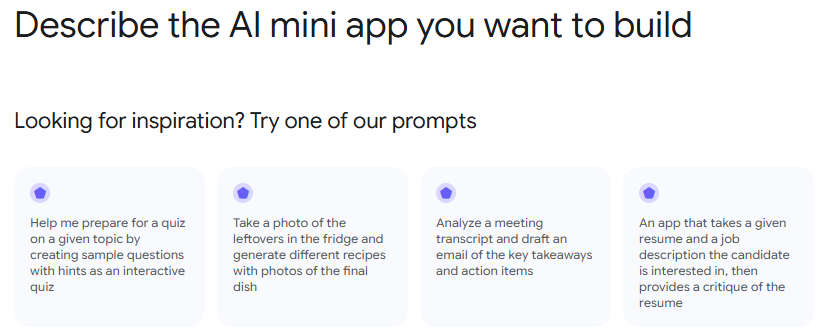
Opal, 그게 뭔데?
제가 느낀 Opal의 핵심은 “플랫폼-레벨 자동화”입니다. 그냥 답변하는 AI가 아니라,
- 기존에는 내가 하나씩 다른 ai 도구를 돌아다니면서 복잡하게 수행했던 다양한 작업들을 하나로 'FLOW'로 묶어서 수행할 수 있다. 이 이부분이 핵심일 것 같아요.
하나의 작업 흐름(FLOW) 안에서 아래의 다양한 AI 기능을 붙여서 사용할 수 있다.
GEMINI로 텍스트 생성, 내용 작성
IMAGEN 4: 이미지 생성
VEO: 동영상 생성
AUDIOLM: 음성 생성
LYRIA 2: 음악 생성
GOOGLE 서비스들과 연결 등
예를 들어 새로운 재미있는 기사를 발견했을 때 '이 기사와 관련된 블로그 글, 인포그래픽 이미지, 인스타 게시물, 숏츠 영상, youtube 자막을 한번에 만들고 싶어' 이런걸 할 수 없었죠.
각각의 AI 도구들을 들어가서 여러번의 손이 가고 돈도 많이 들어갔을거에요. 그러면 이제 Gemini의 Super Gems, 그러니가 Opal에 들어가서 Workflow를 설계해서 만들어보세요. "내가 제공하는 기사 URL과 주제를 입력 받아서, 다음 것들을 작성해줘: 블로그 글, 글을 잘 설명하는 이미지, 60초 수준의 숏츠 동영상, 인스타 게시물...."
처음 써보려면: 시작 가이드(초심자용)
아래는 Super Gems를 통해서 간단히 만들어본 '오늘의 운세, 사주팔자' 관련된 App을 아주 쉽게 만들어본 사례에요. Super Gems에서 만들고 싶은 내용을 프롬프트로 만들었고, Step처럼 입력받는 값들, 뒤에 생성하는 운세, 그 뒤에 표시해주는 흐름으로 App을 만들도록 시켰어요.
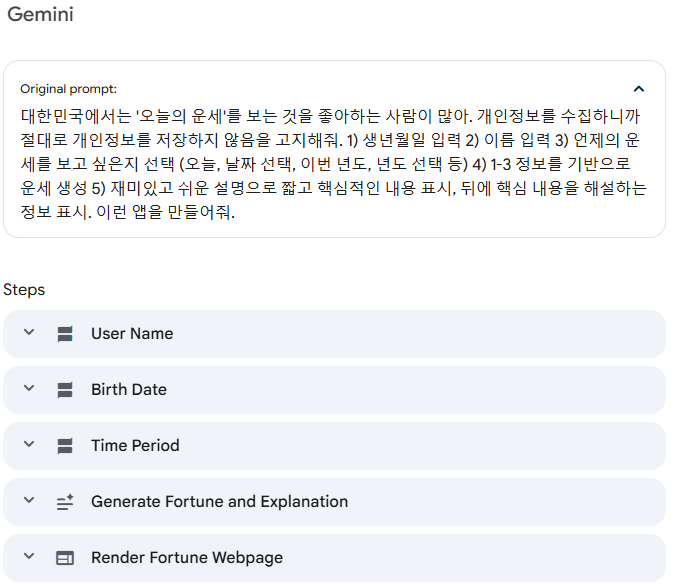
어색해 보일지 모르지만, 아래처럼 멋진 App을 만들어 냈어요.
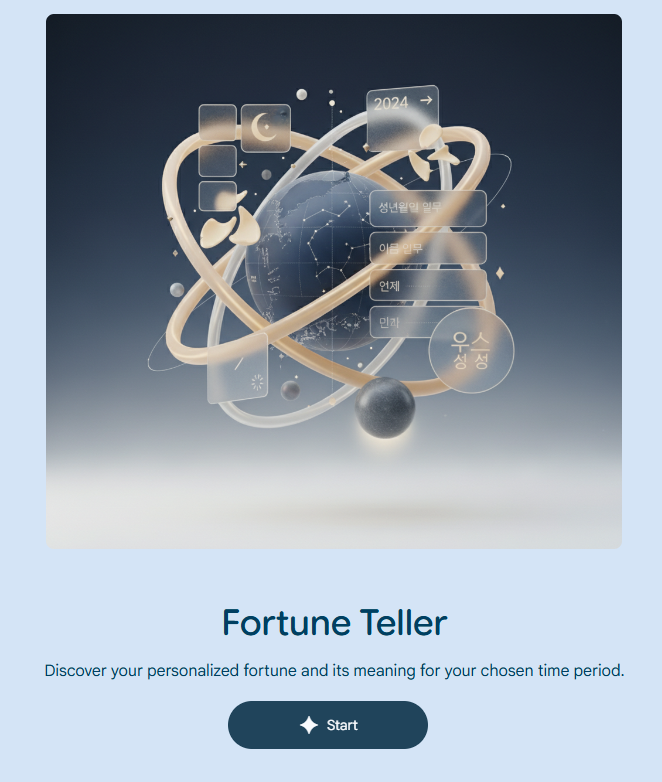
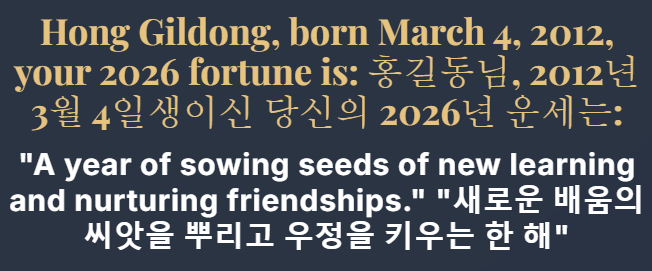
운세를 보여줍니다... 아주 형편없지만, 몇 초만에 만들어진 App 치고는 가능성을 보여주기에는 충분한 것 같습니다. 다양한 내 SaaS 서비스를 연결한 기능을 만들고 싶은데 레시피를 적용하기 쉽지는 않네요.
Opal vs OpenAI Age
현실적인 한계와 앞으로의 방향
- 한계
- 초기엔 권한 문제가 귀찮습니다. 하지만 이것 때문에 보안이 지켜지는 거예요.
- 다단계 업무(예: ‘재무 규칙→법무 검토→서명→발송’)에서는 중간중간 사람이 “승인”을 넣어야 합니다. 완전 자동보다 “반자동” 조합이 현실적입니다.
- 모델의 환각(헛소리)은 완전히 사라지지 않았습니다. 중요한 단계엔 검증 체크리스트를 끼우세요.
- 앞으로
- 멀티모달(화면 읽고, 문서 이해하고, 이미지/음성으로 지시) 자동화가 더 자연스러워집니다.
- “도메인 기억(메모리)”이 안정화되면, Super Gems의 품질이 확 튑니다. 매번 설명 안 해도 내 취향을 알아 듣는 쪽으로.
- 엔터프라이즈에선 권한 분리, 데이터 경로 가시화, 책임 추적이 표준처럼 들어갈 겁니다.
자주 묻는 질문
- Q: 코딩 몰라도 되나요?
A: 네. Opal/Super Gems는 루틴 구성 위주라 초심자도 충분히 쓸 수 있습니다. 더 복잡한 연동이 필요하면 개발자 도움을 받으세요. - Q: 개인정보 괜찮나요?
A: 핵심은 권한 관리와 로그입니다. 꼭 필요한 권한만 열고, 민감 단계는 승인 절차를 추가하세요. - Q: 비용은?
A: Opal은 시험사용이 가능해요, Super Gems는 Gemini 안에서 사용 가능하고, 유료 인원에게 표시되고 있어요. 자동화/에이전트 핵심 기능은 대체로 유료 플랜에서 제대로 돌아갑니다. 팀/엔터프라이즈는 볼륨/정책 차이가 크니 공식 페이지를 확인하세요.
참고 링크
- Google 공식 발표/업데이트(한국어): https://blog.google/intl/ko-kr/products/opal-expansion-kr/
- 심층 리뷰와 사용기(인포그랩): https://insight.infograb.net/blog/2025/10/15/google-opal-review/
최신 기능/지원 지역/가격은 수시로 바뀝니다. 링크를 즐겨찾기해 두고 한 달에 한 번은 체크하세요. 그 사이에 삶이 또 한 뼘 편해져 있을 겁니다.
마무리.
저는 “자동화는 거창하게 시작하면 망한다”는 신념입니다. 오늘 저녁, 집에 가는 길에 딱 하나만 만들어 보세요. 내일 아침이 달라지면, 그다음은 자연스럽게 따라옵니다. 이게 바로 Opal과 Super Gems의 맛입니다.
다음 2편에서 이어서 활용할 수 있는 방법을 추가로 소개할게요.
Google Gemini Opal & Super Gems(2): '채팅'을 넘어 '행동'하는 AI 구축
참고: 2025.12.23 - [AI & Software] - 구글 Gemini Opal과 Super Gems 어떻게 써먹을까 (1) 구글 Gemini Opal과 Super Gems 어떻게 써먹을까 (1)참고: 2025.12.30 - [AI & Software] - Google Gemini Opal & Super Gems(2): '채팅'을 넘어 '행
i-ruru.com