

LosslessCut — 인코딩 변환 없이 무손실로 동영상을 자르고 붙이는 무료 편집 프로그램
긴 동영상에서 필요한 부분만 쉽게 잘라내거나, 여러 개의 클립을 하나로 붙이고 싶은데 화질 손실 없이 빠르게 편집하고 싶다면? LosslessCut은 이런 상황을 위한 안성맞춤 도구입니다. 기본적인 동영상 컷 편집과 병합 기능을 무료로 제공하면서 재인코딩 없이 원본 품질을 그대로 유지합니다. (어떤오후의 프리웨어 이야기 (유용한 IT정보)
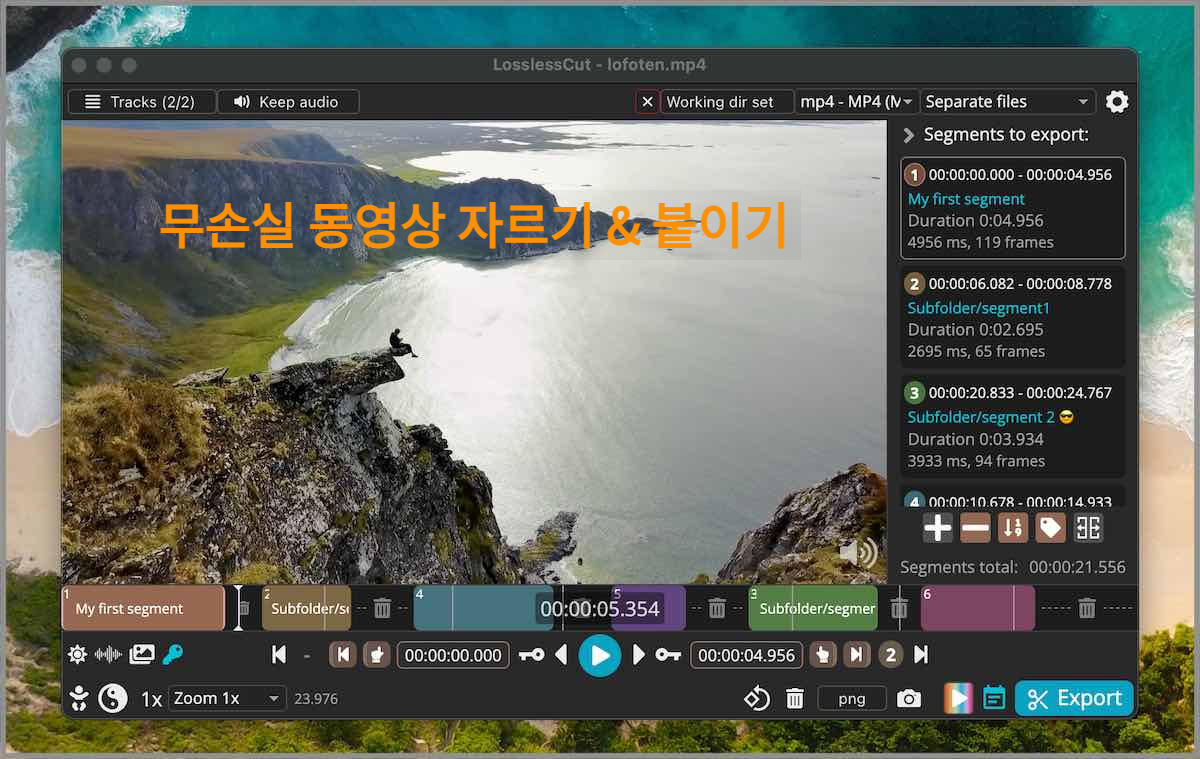
1. LosslessCut이란 무엇인가?
LosslessCut은 FFmpeg 기반의 무료 오픈소스 동영상 편집기로, 복잡한 기능 없이도 동영상의 불필요한 부분을 잘라내거나 여러 파일을 이어 붙이는 작업을 쉽고 빠르게 수행할 수 있는 프로그램입니다. (위키백과)
주요 특징:
- 인코딩 변환 없이 무손실로 동영상 편집 (원본 품질 유지) (어떤오후의 프리웨어 이야기 (유용한 IT정보))
- 다양한 동영상/오디오 포맷 지원 (MP4, MOV, MKV 등) (어떤오후의 프리웨어 이야기 (유용한 IT정보))
- 컷 편집, 병합, 트랙 분리/추출, 썸네일 생성 등 기본 기능 제공 (mifi.no)
- Windows, Mac, Linux 모두 지원 (위키백과)
2. 소프트웨어 설치
- 공식 GitHub 페이지 또는 배포 사이트에서 최신 버전 다운로드.
- 운영체제에 맞는 설치 파일 또는 실행 파일을 선택.
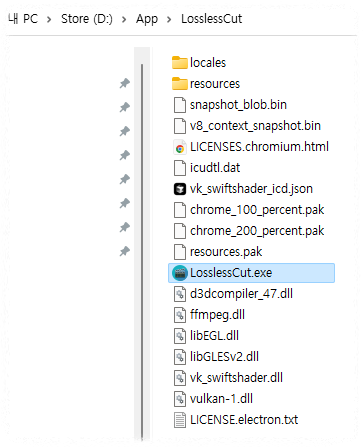
- 공식 Github Release 페이지에서 (https://github.com/mifi/lossless-cut/releases) Asset을 확장해보면 Windows 사용하시는 분들은 'LosslessCut-win-x64.7z' 압축 파일을 다운로드 받으세요.
- 별도의 복잡한 설치 과정 없이 바로 실행할 수 있습니다. 압축 파일 해제가 필요하며, 7z 파일을 해제할 수 있는 압축 해제 프로그램이 필요해요. (https://www.7-zip.org/)
- 압축 해제하면 보이는 폴더에서 LosslessCut.exe 파일을 실행하면 됩니다.
3. 기본 사용법 — 동영상 자르기
다음 단계대로 진행하면 간단히 필요한 부분을 잘라낼 수 있습니다:
- 프로그램 실행 후 동영상 불러오기
파일을 드래그 앤 드롭하거나 메뉴에서 열기. (컴퓨터 자료실) - 시작/끝 지점 설정
타임라인에서 시작점과 종료점을 설정합니다.- 키보드 I / O 키 또는 시작/끝 버튼 사용. (컴퓨터 자료실)
- 자르기 적용
필요 없는 부분을 선택/삭제하거나 남길 구간만 지정한 후, 컷 아이콘을 클릭합니다. (컴퓨터 자료실) - 내보내기
‘내보내기’ 버튼을 클릭하면 재인코딩 없이 원본 품질 그대로 편집된 파일을 저장합니다. (컴퓨터 자료실)
이 모든 작업은 재인코딩이 없기 때문에 전통적인 영상 편집기보다 훨씬 빠르게 완료됩니다. (mifi.no)
4. 동영상 병합 (붙이기)
잘라낸 여러 클립을 하나로 합치는 것도 아주 쉽습니다.
- 여러 개의 클립을 프로그램에 끌어다 놓습니다.
- 목록 순서를 원하는 대로 정렬합니다.
- Merge(병합) 버튼을 클릭하면 하나의 파일로 합쳐집니다. (YouTube)
병합 기능 역시 동일한 코덱과 동일한 영상 속성(프레임 속도, 해상도)을 가진 파일끼리 무손실로 결합합니다. (Reddit)
5. 참고 팁
- LosslessCut은 키프레임 단위로 컷 편집을 수행하므로, 아주 정확한 프레임 단위 편집은 어려울 수 있습니다. (mifi.no)
- 단순한 컷/병합 외에 트랙 추출, 썸네일 생성 등의 도구도 포함하고 있습니다. (mifi.no)
- 복잡한 효과나 고급 편집 기능은 제공되지 않으므로, 이런 경우에는 전문 편집기를 이용해야 합니다.
6. 마치며
LosslessCut은 빠르게, 그리고 원본 품질로 동영상을 자르고 붙여야 할 때 유용한 도구입니다. 영상 편집이 처음인 사용자도 금방 적응할 수 있을 만큼 간단하고 직관적으로 설계되어 있으며, 무엇보다 무료로 사용할 수 있는 점이 큰 장점입니다. (어떤오후의 프리웨어 이야기 (유용한 IT정보))
참고 링크 정리
- GitHub — LosslessCut (공식): https://github.com/mifi/lossless-cut/ (GitHub)
- 기본 사용법 설명 (국문 블로그): https://muzbox.tistory.com/1842 (어떤오후의 프리웨어 이야기 (유용한 IT정보))
- 다운로드/기능 설명: https://www.free-codecs.com/download/losslesscut.htm (free-codecs.com)
- 일반 사용 가이드 (영문): https://www.xahertz.com/blog/losslesscut-guide/ (xahertz.com)